Mejores monitores Full HD 240 Hz para jugar en competitivo
Velocidad antes que resolución. Qué monitor 1080p elegir para CS2, Valorant y partidas donde cada fotograma cuenta.
Guía revisada el
Un monitor Full HD de 240 Hz tiene un objetivo muy concreto: mostrar el movimiento con más frecuencia y acompañar a un PC capaz de generar muchos fotogramas por segundo. Si tus partidas habituales son de Counter-Strike 2, Valorant, Fortnite u Overwatch 2, elegir 1920 × 1080 puede ser una decisión consciente para priorizar velocidad sobre resolución.
La compra depende de tres cosas: los FPS que mantiene tu equipo, la respuesta real del panel y el precio frente a otras pantallas rápidas. En esta guía seleccionamos monitores 1080p de 240 Hz con propuestas diferentes y explicamos qué mirar para elegir bien, sin confundir las cifras de la caja con resultados medidos.
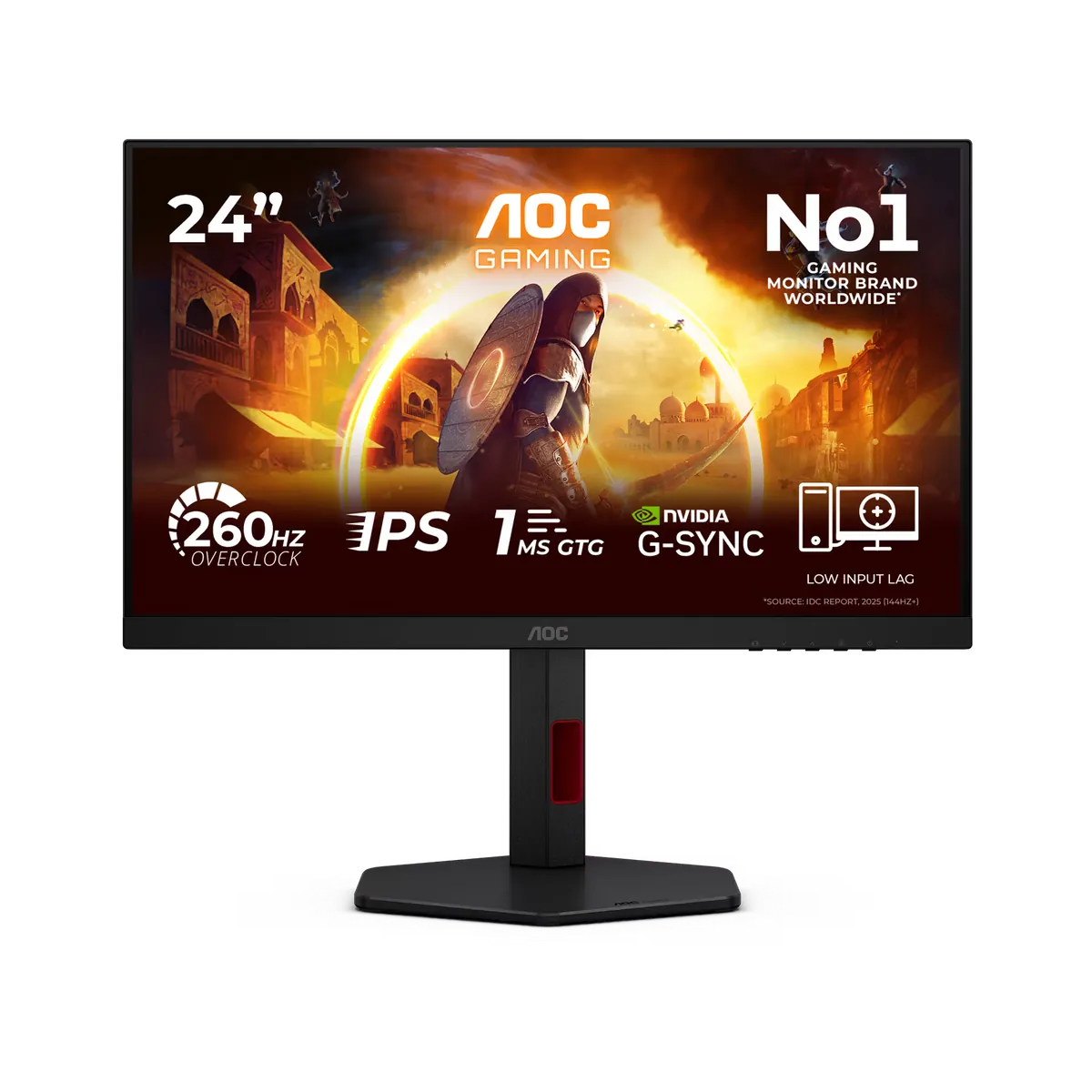
Nuestra elección inicial es el AOC 24G4ZR por su combinación de panel y ergonomía. El ASUS VG249QM5A es una alternativa si encaja mejor su precio o ya tienes un brazo; el AOC 25G3ZM/BK queda para quien consiga un ahorro claro y valore también el contraste. Son recomendaciones editoriales basadas en especificaciones y equipamiento, no una clasificación de velocidad obtenida en nuestro laboratorio.
Comparativa de monitores Full HD de 240 Hz
Todos los modelos de la tabla tienen resolución 1920 × 1080. El AOC 24G4ZR también ofrece un modo de overclock de 260 Hz, que conviene distinguir de sus 240 Hz nativos.
| Modelo | Tamaño y panel | Frecuencia | Ajuste de altura | Conexiones de vídeo | Cuándo lo elegiríamos |
|---|---|---|---|---|---|
| AOC 24G4ZR | 23,8″ Fast IPS | 240 Hz nativos; 260 Hz OC | Sí, 130 mm | 2 HDMI 2.0 y 1 DisplayPort 1.4 | Primera opción si el precio acompaña y necesitas una base regulable |
| ASUS TUF Gaming VG249QM5A | 23,8″ Fast IPS | 240 Hz | No | 2 HDMI 2.0 y 1 DisplayPort 1.4 | Si sale más económico o lo usarás con un brazo VESA |
| AOC 25G3ZM/BK | 24,5″ VA | 240 Hz | Sí, 130 mm | 2 HDMI 2.0 y 1 DisplayPort 1.2 | Con una rebaja suficiente frente a los IPS y si valoras el contraste |
Datos declarados por AOC para el 24G4ZR, ASUS para el VG249QM5A y AOC para el 25G3ZM/BK. La versión del conector no garantiza por sí sola todas las combinaciones de resolución, frecuencia y sincronización: revisa el manual del modelo y la salida de tu PC.
Los modelos que recomendamos y sus límites
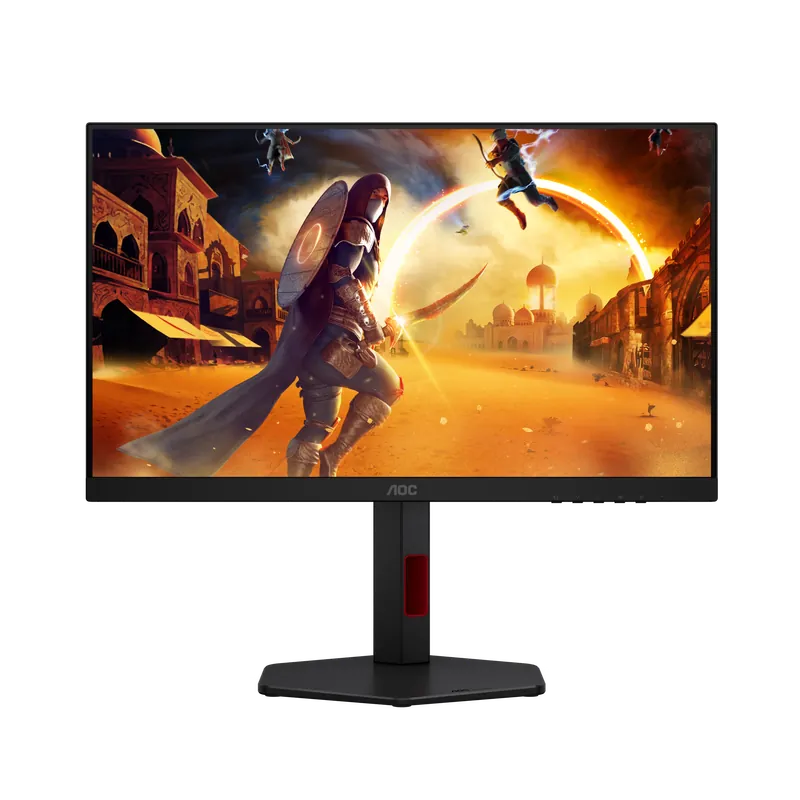
AOC 24G4ZR para combinar juego competitivo y comodidad
Lo elegiríamos como punto de partida si su precio está cerca del ASUS. La base regulable facilita colocar la pantalla a la altura y distancia que necesitas; es una ventaja práctica si juegas durante horas y todavía no tienes un brazo.
Sus 260 Hz mediante overclock son un extra pequeño frente a los 240 Hz nativos. No pagaríamos un sobreprecio importante solo por esos 20 Hz. También comprobaríamos la referencia completa: el 24G4ZR y el 24G4ZRE no deben tratarse como el mismo producto al comparar soportes y ofertas.
Para quién encaja: quien quiere una pantalla compacta con ajustes de posición. Qué revisar: precio final, referencia exacta y respuesta en movimiento; la frecuencia anunciada no demuestra por sí sola ausencia de estelas.
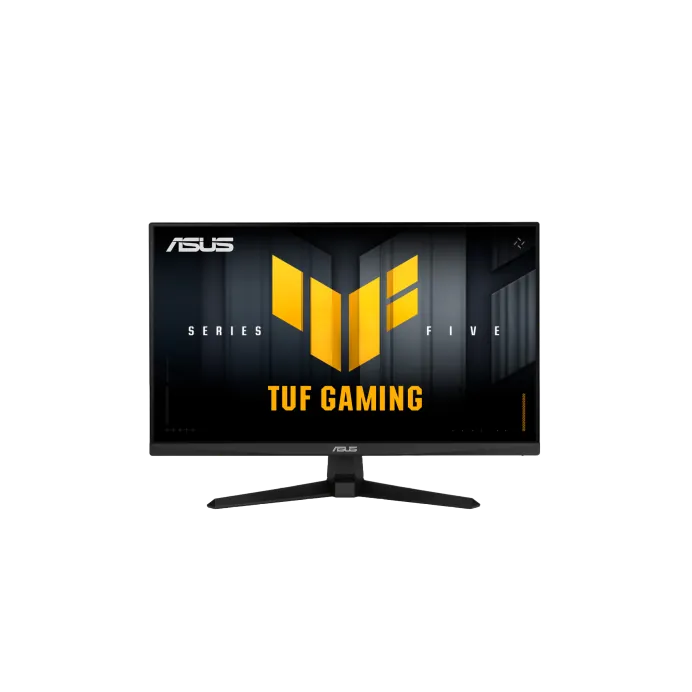
ASUS TUF Gaming VG249QM5A si priorizas precio o usas un brazo
Este ASUS combina Fast IPS y 240 Hz con FreeSync Premium, compatibilidad G-SYNC y ELMB Sync. Esta última función permite combinar la reducción de desenfoque con refresco variable en las condiciones admitidas por el monitor. Características oficiales del VG249QM5A.
Su principal renuncia práctica es la base, que permite inclinación pero no ajuste de altura. Tiene anclaje VESA de 100 × 100 mm, por lo que encaja especialmente bien si ya utilizas un brazo. Si tienes que comprarlo aparte, suma ese coste antes de compararlo con el AOC.
ASUS anuncia 1 ms GtG y un mínimo de 0,3 ms. No interpretamos ese mínimo como la respuesta habitual de todas las transiciones ni como el retardo completo desde que mueves el ratón.
Para quién encaja: quien encuentra una buena oferta y tiene resuelta la colocación. Qué revisar: que sea el VG249QM5A; otras referencias TUF muy parecidas ofrecen frecuencias diferentes.
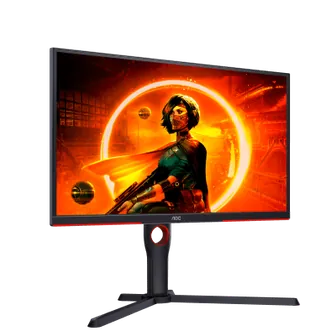
AOC 25G3ZM/BK cuando el ahorro compensa elegir VA
Este modelo conserva sentido si cuesta claramente menos que las alternativas IPS. Su panel VA declara un contraste de 3000:1 y añade una base regulable: una combinación interesante si alternas partidas con otros juegos y contenido oscuro. Ficha oficial del AOC 25G3ZM/BK.
Para una compra centrada en competitivo, prestaríamos especial atención a las transiciones oscuras. No le atribuimos un nivel concreto de ghosting sin mediciones del modelo; tampoco daríamos por hecho que sus 240 Hz lo hacen equivalente a cualquier IPS de la tabla.
Para quién encaja: quien encuentra una oferta con suficiente diferencia de precio. Cuándo elegiríamos otro: si cuesta casi lo mismo que los IPS, nuestra preferencia editorial sería empezar por ellos y comparar pruebas de movimiento antes de decidir.
Por qué Full HD y 240 Hz encajan en juegos competitivos
Full HD mueve 2,07 millones de píxeles por imagen; 1440p, 3,69 millones, y 4K, 8,29 millones. Son cálculos a partir de sus resoluciones. Reducir la resolución alivia parte del trabajo gráfico, aunque no aumenta los FPS en la misma proporción: el resultado depende del juego, los ajustes y el componente que esté limitando al equipo.
En una configuración competitiva, ese margen puede emplearse en mantener más fotogramas por segundo. Tiene sentido aceptar menos detalle espacial cuando tu prioridad es seguir un rival, corregir la mira y obtener una respuesta consistente.
Los Hz indican cuántas veces puede actualizarse la pantalla cada segundo; los FPS, cuántos fotogramas produce el equipo. Subir ambos permite presentar más pasos del movimiento. Aun así, un monitor rápido no corrige una mala conexión ni garantiza mejores resultados en las partidas. Explicación de NVIDIA sobre FPS, Hz y latencia.
La resolución sigue teniendo valor. Un monitor 1440p para gaming ofrece más detalle y puede funcionar también a altas frecuencias. Full HD resulta atractivo cuando priorizas alcanzar muchos FPS con tu presupuesto y prefieres una pantalla compacta.
De 144 Hz a 240 Hz y de 240 Hz a 360 Hz
La frecuencia permite calcular el tiempo de cada ciclo mediante 1000 dividido entre los Hz.
| Frecuencia | Duración de un ciclo de refresco |
|---|---|
| 60 Hz | 16,67 ms |
| 144 Hz | 6,94 ms |
| 165 Hz | 6,06 ms |
| 180 Hz | 5,56 ms |
| 240 Hz | 4,17 ms |
| 260 Hz | 3,85 ms |
| 360 Hz | 2,78 ms |
Estos valores no son el input lag del monitor ni la latencia total del PC. Solo describen el intervalo de refresco a frecuencia fija. La respuesta del píxel y el procesamiento del juego también intervienen en lo que terminas viendo.
Pasar de 144 a 240 Hz reduce ese intervalo unos 2,78 ms. El salto desde 180 Hz lo reduce unos 1,39 ms; desde 240 a 360 Hz, otros 1,39 ms. La mejora existe, pero su utilidad depende de tus FPS y de la calidad de movimiento del panel.
Nuestra recomendación: si ya tienes un buen monitor de 144–180 Hz, comprueba primero el rendimiento del PC. Si partes de 60–75 Hz y juegas principalmente a títulos competitivos, el salto a 240 Hz puede ser una actualización más fácil de justificar. Para frecuencias todavía mayores, puedes consultar nuestra guía de monitores de 720 Hz.
Qué PC necesitas para aprovechar 1080p a 240 Hz
No existe una tarjeta gráfica que garantice 240 FPS en todos los juegos. Incluso dentro del mismo título cambian la carga, el mapa, los ajustes y las situaciones de partida. Un equipo que alcanza cifras altas en un entrenamiento puede caer bastante en una escena compleja.
La CPU prepara trabajo para la gráfica y puede convertirse en el límite antes que la GPU. Por eso, bajar de 1440p a 1080p no siempre produce una gran mejora si el procesador ya está frenando el rendimiento. Intel explica cómo se relacionan los límites de CPU y GPU.
Antes de comprar, haríamos estas comprobaciones:
- Medir una partida representativa con los ajustes que utilizarás de verdad.
- Mirar las caídas y la regularidad, además de la media de FPS. Los tiempos de fotograma ayudan a detectar tirones que la media oculta.
- Probar ajustes gráficos más bajos. Si los FPS apenas cambian, investigar el límite antes de comprar una GPU más cara.
- Revisar la salida de vídeo, especialmente en portátiles conectados mediante adaptadores o bases USB-C.
No hace falta mantener exactamente 240 FPS para utilizar la pantalla. El refresco variable puede ayudar cuando el rendimiento fluctúa dentro de su rango compatible. Pero si juegas habitualmente alrededor de 90–120 FPS, valoraríamos invertir primero en el componente limitante o ahorrar con un monitor de menor frecuencia. Guía de Intel sobre refresco y rendimiento del equipo.
Cómo elegir un buen monitor de 240 Hz
Respuesta real y overdrive antes que el reclamo de 1 ms
Dos pantallas de 240 Hz pueden mostrar el movimiento de forma distinta. GtG se refiere a transiciones entre niveles de gris; MPRT describe persistencia del movimiento y no es una medida intercambiable con GtG. Ninguna de las dos representa por sí sola la latencia completa del sistema.
El overdrive acelera las transiciones del píxel, pero sus ajustes más agresivos pueden producir halos o ghosting inverso. Interesan las mediciones de varias transiciones y el resultado con un ajuste utilizable, también a frecuencias inferiores cuando activas VRR. Metodología de respuesta y overshoot de RTINGS.
IPS, TN y VA se comparan por modelo
Como criterio de compra, empezaríamos por los IPS de esta selección y contrastaríamos pruebas si la claridad de movimiento es decisiva. También existen TN concebidos para esports: no tiene sentido descartarlos solo por su tecnología ni asumir que cualquier TN gana a cualquier IPS.
En un VA económico, revisaríamos especialmente las estelas en zonas oscuras. El contraste puede ser atractivo para otros usos, pero no sustituye a una buena respuesta. La etiqueta del panel sirve para orientar la búsqueda; para resolverla hacen falta datos del modelo concreto.
Tamaño, distancia y espacio para el ratón
Para esta guía preferimos 23,8 a 24,5 pulgadas: ocupan poco y permiten ajustar con facilidad la distancia de juego. A igual resolución, ampliar la diagonal reduce la densidad de píxeles; por eso un Full HD de 27 pulgadas muestra una trama más grande que uno de 24.
También valoraríamos la profundidad de la base y el ajuste de altura. Poder colocar el teclado y mover el ratón sin chocar con la peana es más útil que añadir iluminación decorativa. Si eliges un brazo, comprueba VESA, peso soportado y compatibilidad con la mesa.
Sincronización y reducción de desenfoque
FreeSync, G-SYNC Compatible y Adaptive-Sync ayudan a coordinar pantalla y fotogramas dentro de sus condiciones de funcionamiento. Los modos de reducción de desenfoque emplean un mecanismo diferente y su compatibilidad con VRR cambia según el modelo. No actives todas las funciones esperando que siempre sumen.
Por ejemplo, ASUS especifica ELMB Sync en el VG249QM5A; en otros monitores deberás elegir entre determinadas funciones. Para empezar, probaríamos VRR y un overdrive moderado. Después compararíamos la reducción de desenfoque en el propio juego, valorando claridad, brillo y comodidad.
Cómo configurar los 240 Hz en Windows
Comprar el monitor no garantiza que esté funcionando a su frecuencia máxima. En Windows 11, entra en Configuración → Sistema → Pantalla → Pantalla avanzada, selecciona el monitor correcto y elige 240 Hz cuando aparezca esa opción. Instrucciones de Microsoft.
Después, revisa lo siguiente:
- Selecciona 1920 × 1080 y confirma la señal en el menú del monitor.
- Usa una conexión directa compatible y evita adaptadores cuya capacidad no hayas comprobado.
- Revisa el límite de FPS y las opciones de pantalla del juego.
- Empieza con un overdrive intermedio y comprueba si aparecen estelas o halos antes de subirlo.
Si solo aparecen 60, 120 o 144 Hz, comprueba salida, cable, puerto de entrada y manual. Si pruebas el overclock del AOC 24G4ZR y observas errores de imagen, su fabricante indica volver a 240 Hz. Manual del 24G4ZR.
Preguntas frecuentes sobre Full HD a 240 Hz
¿Se nota pasar de 144 Hz a 240 Hz?
Puede apreciarse en la continuidad del movimiento y en la respuesta, especialmente si el PC produce suficientes FPS. Es un salto menor que pasar de 60 a 144 Hz y no garantiza una mejora equivalente en puntería o resultados.
¿Es mejor 1080p a 240 Hz o 1440p a 144 o 165 Hz?
Para una configuración dedicada a competitivo, elegiríamos 1080p a 240 Hz si permite aprovechar el rendimiento del equipo. Para alternar juegos con trabajo, lectura o experiencias donde valoras el detalle, consideraríamos 1440p. Si el presupuesto y el PC lo permiten, 1440p a 240 Hz combina ambos objetivos.
¿Necesito más de 240 FPS?
No es un requisito para usar el monitor. Mantener FPS altos y regulares ayuda a aprovecharlo. Producir más fotogramas que los Hz puede reducir la antigüedad de la imagen disponible según la sincronización utilizada, pero no convierte la pantalla en una de mayor frecuencia y puede aparecer tearing.
¿Sirve un monitor de 240 Hz para PS5?
Puede servir si admite los modos que necesita la consola, pero PS5 utiliza salida de hasta 120 Hz, no 240 Hz. Comprueba expresamente 1080p a 120 Hz por HDMI en el modelo elegido: esta guía prioriza su uso con PC. Configuración de vídeo de PS5.
¿Un monitor de 240 Hz elimina el ghosting?
No. La frecuencia y la respuesta del píxel son características distintas. Revisa mediciones y ajustes de overdrive; una cifra mínima de milisegundos no demuestra que todas las transiciones sean igual de rápidas.
Qué monitor Full HD de 240 Hz compraríamos
Empezaríamos comparando el AOC 24G4ZR y el ASUS VG249QM5A. A precios cercanos, la ergonomía del AOC inclina nuestra elección. Con un brazo ya instalado o una oferta más atractiva, el ASUS puede ser la compra más razonable. El 25G3ZM/BK entra cuando su precio deja un ahorro que te compense.
La decisión final debe responder a tus partidas: FPS estables, movimiento legible y una colocación cómoda. Esa es la razón para elegir Full HD a 240 Hz en una configuración competitiva. Puedes explorar otras prioridades en nuestra guía de mejores monitores gaming.
Criterio editorial
Esta es una guía de compra elaborada con fichas y manuales oficiales, documentación técnica y criterio editorial. No hemos medido personalmente la respuesta, el input lag ni el rendimiento de estos monitores. Las cifras de fabricantes se identifican como tales; los enlaces de tienda permiten consultar precios que pueden cambiar.